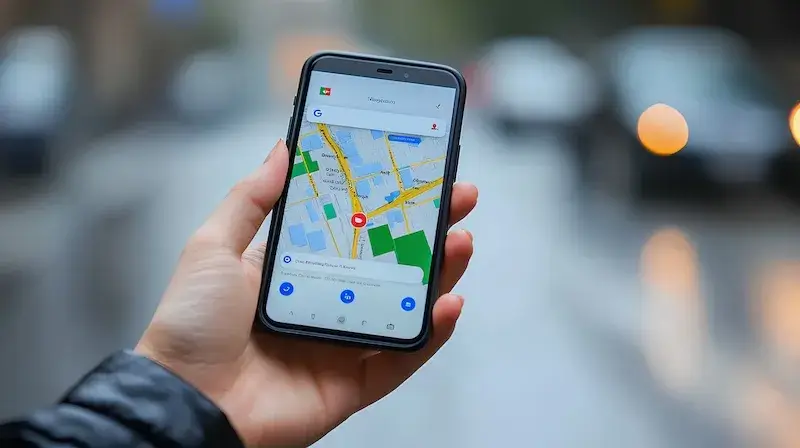
Aby dodać pinezkę w Google Maps, należy najpierw otworzyć aplikację lub stronę internetową Google Maps. Po załadowaniu mapy użytkownik powinien zlokalizować miejsce, które chce oznaczyć. Można to zrobić poprzez wpisanie adresu w pasku wyszukiwania lub ręczne przeszukiwanie mapy. Gdy już znajdziesz odpowiednią lokalizację, wystarczy kliknąć prawym przyciskiem myszy na wybranym punkcie na mapie. W przypadku korzystania z urządzeń mobilnych, wystarczy przytrzymać palec na danym miejscu przez chwilę. Pojawi się okno z informacjami o lokalizacji oraz opcją dodania pinezki. Należy wybrać opcję „Dodaj pinezkę” lub „Zapisz miejsce”, co pozwoli na łatwe odnalezienie go w przyszłości.
Jak edytować i usuwać pinezki w Google Maps
Kiedy pinezka została już dodana do Google Maps, użytkownik ma możliwość jej edytowania lub usunięcia w dowolnym momencie. Aby edytować istniejącą pinezkę, należy przejść do zakładki „Moje miejsca” lub „Zapisane”, gdzie znajdują się wszystkie zapisane lokalizacje. Po znalezieniu odpowiedniej pinezki, wystarczy kliknąć na nią, aby otworzyć szczegóły. W tym miejscu można zmienić nazwę pinezki, dodać opis lub zmienić kolor pinezki, co ułatwi organizację zapisanych miejsc. Jeśli użytkownik zdecyduje się usunąć pinezkę, również można to zrobić w tym samym menu. Wystarczy kliknąć na ikonę kosza lub wybrać opcję „Usuń”, a następnie potwierdzić swoją decyzję.
Jak korzystać z dodanych pinezek w Google Maps
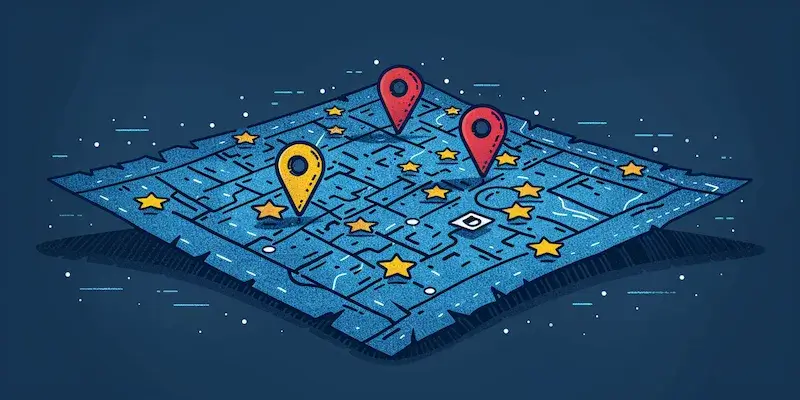
Pinezki dodane do Google Maps mogą być niezwykle pomocne w codziennym życiu oraz podczas podróży. Użytkownicy mogą korzystać z zapisanych lokalizacji do szybkiego dostępu do ulubionych miejsc, takich jak restauracje, sklepy czy atrakcje turystyczne. Aby skorzystać z dodanej pinezki, wystarczy otworzyć aplikację Google Maps i przejść do sekcji „Moje miejsca”. Tam można zobaczyć wszystkie zapisane lokalizacje oraz ich opisy. Kliknięcie na wybraną pinezkę przeniesie użytkownika do szczegółowych informacji o danym miejscu oraz umożliwi uzyskanie wskazówek dojazdu. To bardzo wygodne rozwiązanie dla osób często podróżujących lub planujących wizyty w nowych miejscach.
Jakie są zalety dodawania pinezek w Google Maps
Dodawanie pinezek w Google Maps niesie ze sobą wiele korzyści dla użytkowników. Przede wszystkim pozwala to na lepszą organizację przestrzeni oraz łatwiejsze planowanie podróży. Użytkownicy mogą szybko odnaleźć ulubione miejsca oraz zaplanować trasy do nich bez konieczności ponownego wyszukiwania adresów. Dodatkowo możliwość dodawania notatek i opisów do każdej pinezki sprawia, że można zachować cenne informacje dotyczące danego miejsca, takie jak godziny otwarcia czy rekomendacje dotyczące jedzenia. Pinezki są również przydatne dla osób prowadzących działalność gospodarczą, które chcą oznaczyć swoje biura czy punkty sprzedaży na mapie. Dzięki temu klienci mogą łatwo je znaleźć i dotrzeć do nich bez zbędnych komplikacji.
Jak dodać pinezkę Google Maps na urządzeniu mobilnym
Aby dodać pinezkę w Google Maps na urządzeniu mobilnym, należy najpierw upewnić się, że aplikacja jest zainstalowana i aktualna. Po uruchomieniu aplikacji użytkownik powinien skorzystać z opcji lokalizacji, aby znaleźć swoje aktualne położenie lub wyszukać konkretne miejsce, które chce oznaczyć. W przypadku wyszukiwania wystarczy wpisać nazwę miejsca w pasku wyszukiwania. Gdy mapa zostanie załadowana i użytkownik znajdzie odpowiednią lokalizację, wystarczy przytrzymać palec na danym punkcie przez chwilę, co spowoduje pojawienie się pinezki. Następnie na dole ekranu wyświetli się informacja o dodanym miejscu z opcją „Zapisz” lub „Dodaj do ulubionych”. Użytkownik może również dodać dodatkowe informacje, takie jak notatki czy oceny, co sprawia, że dodawanie pinezek staje się bardziej personalizowane.
Jak korzystać z funkcji udostępniania pinezek w Google Maps
Funkcja udostępniania pinezek w Google Maps to doskonałe narzędzie dla osób planujących wspólne wyjazdy lub chcących podzielić się swoimi ulubionymi miejscami z innymi. Aby skorzystać z tej opcji, należy najpierw dodać pinezkę do swoich zapisanych miejsc. Po dodaniu pinezki użytkownik powinien przejść do sekcji „Moje miejsca”, gdzie znajdują się wszystkie zapisane lokalizacje. Klikając na wybraną pinezkę, można zobaczyć szczegóły oraz opcję udostępnienia. Użytkownik może wybrać różne metody udostępniania, takie jak wiadomości tekstowe, e-maile czy media społecznościowe. Warto zaznaczyć, że udostępnione pinezki mogą zawierać nie tylko lokalizację, ale także dodatkowe informacje, takie jak opis czy zdjęcia. Dzięki temu osoby otrzymujące link mają pełen obraz danego miejsca i mogą łatwiej zdecydować o jego odwiedzeniu.
Jakie są różnice między pinezkami a trasami w Google Maps
Pinezki i trasy w Google Maps to dwie różne funkcje, które służą innym celom, ale obie są niezwykle przydatne dla użytkowników. Pinezki służą przede wszystkim do oznaczania konkretnych miejsc na mapie, takich jak restauracje, sklepy czy atrakcje turystyczne. Użytkownicy mogą dodawać notatki oraz opisy do tych punktów, co ułatwia ich późniejsze odnalezienie oraz organizację wizyt. Z kolei trasy to funkcja umożliwiająca planowanie drogi z jednego miejsca do drugiego. Użytkownicy mogą wybierać różne środki transportu, takie jak samochód, rower czy pieszo, a także sprawdzać czas przejazdu oraz warunki drogowe. Trasy pozwalają na optymalizację podróży poprzez wybór najkrótszej lub najszybszej drogi oraz uwzględnienie ewentualnych utrudnień na trasie.
Jak dodać pinezkę Google Maps dla firm i lokalizacji komercyjnych
Dla właścicieli firm i lokalizacji komercyjnych dodawanie pinezek w Google Maps ma szczególne znaczenie. Aby dodać swoją firmę jako pinezkę, należy skorzystać z usługi Google Moja Firma. Proces ten zaczyna się od założenia konta w tej usłudze oraz weryfikacji swojej działalności. Po pomyślnym zweryfikowaniu firmy można dodać wszystkie istotne informacje dotyczące działalności, takie jak adres, godziny otwarcia oraz dane kontaktowe. Po dodaniu wszystkich informacji firma zostanie oznaczona na mapach jako pinezka, co ułatwi klientom jej odnalezienie. Dodatkowo właściciele mogą regularnie aktualizować informacje o swojej firmie oraz dodawać zdjęcia czy oferty specjalne, co zwiększa widoczność i atrakcyjność ich działalności w oczach potencjalnych klientów.
Jakie są najlepsze praktyki dotyczące dodawania pinezek w Google Maps
Aby maksymalnie wykorzystać możliwości oferowane przez dodawanie pinezek w Google Maps, warto stosować kilka najlepszych praktyk. Przede wszystkim ważne jest dokładne oznaczanie miejsc – należy upewnić się, że pinezka została umieszczona we właściwej lokalizacji oraz że wszystkie podane informacje są prawdziwe i aktualne. Dobrze jest również dodawać opisy oraz notatki dotyczące każdego miejsca; mogą one zawierać istotne informacje o godzinach otwarcia, dostępnych usługach czy rekomendacjach dla przyszłych odwiedzających. Kolejną praktyką jest regularna aktualizacja zapisanych miejsc – jeśli coś się zmieniło (np. nowa restauracja otworzyła się w okolicy), warto dodać tę informację do swoich zapisów lub usunąć nieaktualne punkty.
Jakie są ograniczenia związane z dodawaniem pinezek w Google Maps
Mimo że dodawanie pinezek w Google Maps jest bardzo użyteczne i wygodne, istnieją pewne ograniczenia związane z tą funkcjonalnością. Po pierwsze użytkownicy muszą być zalogowani na swoje konto Google, aby móc dodawać lub edytować pinezki; bez zalogowania nie będą mieli dostępu do zapisanych miejsc ani możliwości ich modyfikacji. Ponadto istnieją limity dotyczące liczby zapisanych lokalizacji – chociaż dokładna liczba może się różnić w zależności od aktualizacji aplikacji czy polityki Google, warto mieć to na uwadze podczas intensywnego korzystania z tej funkcji. Dodatkowo niektóre lokalizacje mogą być niedostępne do oznaczania ze względu na politykę prywatności lub inne ograniczenia prawne; przykładem mogą być tereny prywatne lub obiekty wojskowe.
Jakie są alternatywy dla dodawania pinezek w Google Maps
Choć Google Maps jest jednym z najpopularniejszych narzędzi do oznaczania miejsc i planowania tras, istnieją również inne aplikacje i platformy oferujące podobną funkcjonalność. Jednym z takich narzędzi jest MapQuest – platforma ta pozwala użytkownikom na tworzenie własnych map oraz oznaczanie interesujących punktów. Inną alternatywą jest Waze – aplikacja znana głównie z funkcji nawigacyjnej oferująca również możliwość dzielenia się informacjami o ruchu drogowym oraz ciekawych miejscach po drodze. Dla osób poszukujących bardziej społecznościowego podejścia do odkrywania nowych miejsc polecamy aplikacje takie jak Foursquare czy Yelp; te platformy skupiają się głównie na recenzjach lokali gastronomicznych oraz atrakcji turystycznych i umożliwiają użytkownikom dzielenie się swoimi doświadczeniami oraz rekomendacjami.