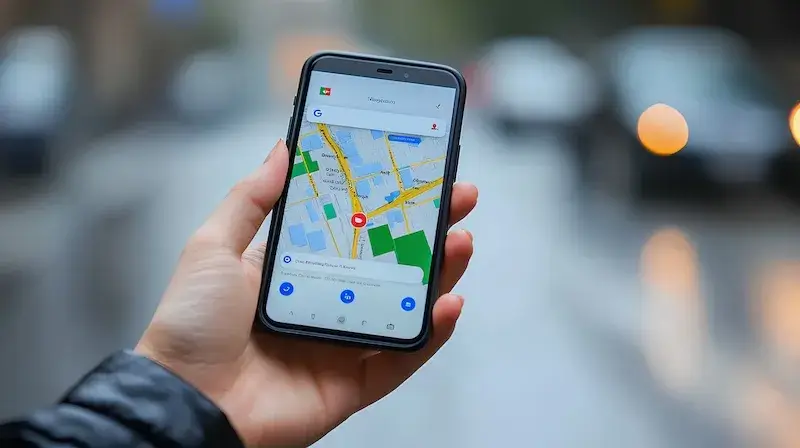

Wysyłanie pinezki w Google Maps to proces, który może być niezwykle przydatny, gdy chcemy podzielić się lokalizacją z innymi osobami. Aby to zrobić, najpierw musimy otworzyć aplikację Google Maps na naszym urządzeniu mobilnym lub komputerze. Po załadowaniu mapy warto skupić się na znalezieniu konkretnego miejsca, które chcemy oznaczyć. Możemy to zrobić poprzez wpisanie nazwy lokalizacji w pasku wyszukiwania lub przeszukując mapę ręcznie. Gdy już znajdziemy odpowiednie miejsce, wystarczy kliknąć na nie prawym przyciskiem myszy lub dotknąć ekranu w przypadku urządzeń mobilnych. Pojawi się menu kontekstowe, z którego wybieramy opcję „Wyślij lokalizację”. Następnie możemy wybrać sposób, w jaki chcemy przesłać pinezkę – przez wiadomość tekstową, e-maila czy inne aplikacje społecznościowe.
Jak dodać pinezkę do ulubionych miejsc w Google Maps
Aby dodać pinezkę do ulubionych miejsc w Google Maps, należy najpierw wybrać interesującą nas lokalizację na mapie. Po jej znalezieniu klikamy na nią, co spowoduje wyświetlenie szczegółowych informacji o danym miejscu. W tym momencie pojawi się opcja „Zapisz” lub „Dodaj do ulubionych”. Po kliknięciu tej opcji możemy przypisać pinezkę do konkretnej listy lub stworzyć nową listę ulubionych miejsc. Dzięki temu łatwo będziemy mogli wrócić do interesujących nas lokalizacji w przyszłości. Dodatkowo Google Maps oferuje możliwość dodawania notatek oraz oceniania miejsc, co może być pomocne przy planowaniu przyszłych wizyt. Warto również zwrócić uwagę na funkcję udostępniania tych list innym użytkownikom, co może być przydatne podczas organizacji wspólnych wyjazdów czy spotkań.
Jak znaleźć i wysłać pinezkę w Google Maps na telefonie

Wyszukiwanie i wysyłanie pinezki w Google Maps na telefonie jest procesem prostym i intuicyjnym. Po uruchomieniu aplikacji należy wpisać nazwę miejsca w pasku wyszukiwania lub przeszukać mapę ręcznie. Gdy znajdziemy interesującą nas lokalizację, wystarczy dotknąć jej palcem, co spowoduje wyświetlenie szczegółów dotyczących tego miejsca. Na dole ekranu pojawi się opcja „Udostępnij”, która pozwala na przesłanie pinezki przez różne aplikacje, takie jak SMS, WhatsApp czy e-mail. Wybierając jedną z opcji udostępniania, możemy dodać własny komentarz lub wiadomość przed wysłaniem lokalizacji do odbiorcy. Ważne jest również to, że osoba otrzymująca pinezkę musi mieć zainstalowaną aplikację Google Maps lub dostęp do niej przez przeglądarkę internetową, aby mogła zobaczyć przesłaną lokalizację.
Jak wykorzystać pinezki w Google Maps do planowania podróży
Pinezki w Google Maps mogą być niezwykle pomocne podczas planowania podróży, ponieważ umożliwiają nam oznaczanie interesujących miejsc oraz tworzenie tras podróży. Aby skorzystać z tej funkcji, warto zacząć od zaznaczenia wszystkich atrakcji turystycznych oraz punktów gastronomicznych, które chcielibyśmy odwiedzić podczas naszej wyprawy. Możemy to zrobić poprzez dodawanie pinezek do ulubionych miejsc lub tworzenie specjalnych list podróży. Następnie możemy wykorzystać funkcję „Trasa”, aby zaplanować optymalny przebieg naszej podróży między poszczególnymi punktami. Dzięki temu unikniemy zbędnych przestojów i zaoszczędzimy czas na zwiedzanie. Ponadto Google Maps oferuje możliwość sprawdzenia aktualnych warunków drogowych oraz przewidywanego czasu przejazdu, co pozwala nam lepiej przygotować się na nadchodzącą podróż.
Jak edytować i usuwać pinezki w Google Maps
Edytowanie i usuwanie pinezek w Google Maps to proces, który pozwala na zarządzanie naszymi oznaczeniami w sposób elastyczny. Aby edytować pinezkę, należy najpierw otworzyć aplikację Google Maps i przejść do sekcji „Twoje miejsca”, gdzie znajdują się wszystkie zapisane lokalizacje. Po wybraniu interesującej nas pinezki, klikamy na nią, co spowoduje wyświetlenie szczegółowych informacji. W tym momencie możemy zmienić nazwę pinezki, dodać notatki lub przypisać ją do innej listy. Edytowanie pinezek jest przydatne, gdy chcemy dostosować nasze oznaczenia do zmieniających się planów podróży lub aktualnych preferencji. Jeśli natomiast zdecydujemy się na usunięcie pinezki, wystarczy kliknąć na opcję „Usuń” w menu kontekstowym. Usunięcie pinezki jest nieodwracalne, dlatego warto upewnić się, że nie będziemy jej potrzebować w przyszłości.
Jak korzystać z pinezek w Google Maps podczas zwiedzania miast
Korzystanie z pinezek w Google Maps podczas zwiedzania miast może znacząco ułatwić nam odkrywanie nowych miejsc oraz planowanie trasy. Przed rozpoczęciem zwiedzania warto przygotować listę atrakcji turystycznych, które chcielibyśmy zobaczyć. Możemy to zrobić poprzez dodawanie pinezek do ulubionych miejsc lub tworzenie specjalnych tras podróży. Gdy już mamy zaznaczone interesujące nas lokalizacje, możemy skorzystać z opcji „Trasa”, aby zaplanować optymalny przebieg naszej wycieczki. Google Maps oferuje również możliwość wyboru różnych środków transportu, takich jak pieszo, samochodem czy komunikacją publiczną, co pozwala dostosować naszą trasę do indywidualnych preferencji. Dodatkowo podczas zwiedzania możemy na bieżąco dodawać nowe pinezki, oznaczając miejsca, które przypadły nam do gustu lub które chcielibyśmy odwiedzić ponownie w przyszłości.
Jak wysłać pinezkę do znajomych przez różne aplikacje
Wysyłanie pinezki do znajomych przez różne aplikacje to świetny sposób na dzielenie się ciekawymi lokalizacjami. Aby to zrobić, najpierw musimy znaleźć interesującą nas lokalizację w Google Maps i kliknąć na nią, aby wyświetlić szczegóły. Następnie wybieramy opcję „Udostępnij”, która pozwala na przesłanie linku do lokalizacji przez różne platformy komunikacyjne. Możemy wybrać popularne aplikacje takie jak WhatsApp, Messenger czy e-mail. Warto dodać krótki opis lub wiadomość, aby odbiorca wiedział, dlaczego wysyłamy mu tę konkretną lokalizację. Umożliwia to łatwe planowanie spotkań czy wspólnych wyjazdów z przyjaciółmi oraz rodziną. Odbiorca otrzyma link do mapy z dokładną lokalizacją oraz możliwością jej otwarcia w aplikacji Google Maps lub przeglądarce internetowej.
Jak wykorzystać pinezki do organizacji wydarzeń w Google Maps
Pinezki mogą być niezwykle pomocnym narzędziem w organizacji wydarzeń za pomocą Google Maps. Gdy planujemy większe spotkanie czy imprezę, warto zaznaczyć wszystkie istotne lokalizacje związane z wydarzeniem – miejsce spotkania, parkingi czy pobliskie atrakcje dla gości. Możemy stworzyć dedykowaną listę miejsc związanych z danym wydarzeniem i udostępnić ją uczestnikom. Dzięki temu każdy będzie miał łatwy dostęp do informacji o tym, gdzie się spotykamy oraz jakie są okoliczne udogodnienia. Możemy również dodać notatki dotyczące każdego miejsca, takie jak godziny otwarcia czy dodatkowe informacje o dostępności transportu publicznego. W trakcie organizacji wydarzenia warto również korzystać z opcji aktualizacji pinezek na bieżąco, aby informować uczestników o ewentualnych zmianach czy nowościach związanych z planowanym spotkaniem.
Jak używać pinezek w Google Maps do odkrywania nowych miejsc
Pinezki w Google Maps mogą być doskonałym narzędziem do odkrywania nowych miejsc i atrakcji turystycznych w okolicy. Kiedy jesteśmy w nowym mieście lub regionie, możemy skorzystać z funkcji wyszukiwania lokalnych atrakcji oraz restauracji. Po znalezieniu interesujących miejsc warto je oznaczyć za pomocą pinezek, co ułatwi nam późniejsze odnalezienie ich na mapie. Możemy również korzystać z opcji „Zobacz więcej” lub „Polecane miejsca”, które sugerują atrakcje na podstawie naszych zainteresowań oraz lokalizacji. Dodawanie nowych pinezek podczas podróży pozwala nam tworzyć osobistą bazę danych miejsc, które chcielibyśmy odwiedzić ponownie lub polecić innym osobom. Dodatkowo możemy dzielić się swoimi odkryciami z przyjaciółmi poprzez udostępnianie im linków do naszych zapisanych lokalizacji w Google Maps.
Jak synchronizować pinezki między urządzeniami w Google Maps
Synchronizacja pinezek między urządzeniami w Google Maps jest niezwykle praktyczna dla osób korzystających z różnych sprzętów – telefonu komórkowego oraz komputera stacjonarnego lub laptopa. Aby móc korzystać z tej funkcji, musimy upewnić się, że jesteśmy zalogowani na to samo konto Google na wszystkich urządzeniach. Po dodaniu lub edytowaniu pinezek na jednym urządzeniu zmiany automatycznie synchronizują się na pozostałych sprzętach po połączeniu z internetem. Dzięki temu mamy stały dostęp do naszych zapisanych lokalizacji bez względu na to, gdzie się znajdujemy oraz jakie urządzenie aktualnie używamy. Synchronizacja ułatwia także planowanie podróży oraz organizację wydarzeń – możemy dodawać nowe miejsca zarówno podczas przeglądania mapy na komputerze, jak i podczas spaceru po mieście za pomocą smartfona.
Jak korzystać z historii lokalizacji w Google Maps
Historia lokalizacji w Google Maps to funkcja umożliwiająca śledzenie naszych wcześniejszych aktywności oraz odwiedzonych miejsc. Aby skorzystać z tej opcji, musimy mieć aktywowaną historię lokalizacji w ustawieniach konta Google. Po jej uruchomieniu możemy przeglądać wszystkie miejsca, które odwiedziliśmy w określonym czasie oraz daty wizyt. Historia lokalizacji może być przydatna nie tylko do przypomnienia sobie o ciekawych miejscach, ale także do analizy naszych podróży oraz codziennych tras poruszania się po mieście. Możemy również dodać nowe pinezki do ulubionych miejsc bezpośrednio z historii lokalizacji – wystarczy kliknąć na interesującą nas lokalizację i zapisać ją jako ulubioną.
Jak używać Google Maps offline z zapisanymi pinezkami
Korzystanie z Google Maps offline może być niezwykle pomocne podczas podróży w miejscach o ograniczonym dostępie do internetu lub wysokich kosztach roamingu. Aby móc korzystać z tej funkcji, musimy wcześniej pobrać mapy obszaru, który zamierzamy odwiedzić oraz zapisać interesujące nas pinezki jako ulubione miejsca przed wyjazdem. W aplikacji Google Maps wystarczy przejść do sekcji „Offline maps” i wybrać obszar mapy do pobrania – im większy obszar wybierzemy, tym więcej danych zostanie zapisanych na naszym urządzeniu. Po pobraniu mapy będziemy mogli przeglądać zapisane lokalizacje oraz korzystać z tras nawet bez dostępu do internetu.