Aby dodać pinezkę w Google Maps, należy najpierw otworzyć aplikację lub stronę internetową Google Maps na swoim urządzeniu. Po załadowaniu mapy, warto upewnić się, że jesteśmy zalogowani na swoje konto Google, co umożliwi nam zapisanie dodanej lokalizacji. Następnie, korzystając z opcji wyszukiwania, możemy wpisać nazwę miejsca, które chcemy oznaczyć, lub po prostu przesunąć mapę do interesującej nas lokalizacji. Gdy znajdziemy odpowiednie miejsce, wystarczy kliknąć na nie prawym przyciskiem myszy lub dotknąć ekranu w przypadku urządzeń mobilnych. W menu kontekstowym pojawi się opcja dodania pinezki. Po jej wybraniu, możemy dodać dodatkowe informacje o lokalizacji, takie jak nazwa miejsca czy opis. Ważne jest również, aby pamiętać o możliwości dodania zdjęć lub recenzji, co może być pomocne dla innych użytkowników. Po zakończeniu edycji wystarczy kliknąć przycisk zapisz lub dodaj, aby pinezka została umieszczona na mapie.
Jak dodać pinezkę w Google Maps na telefonie
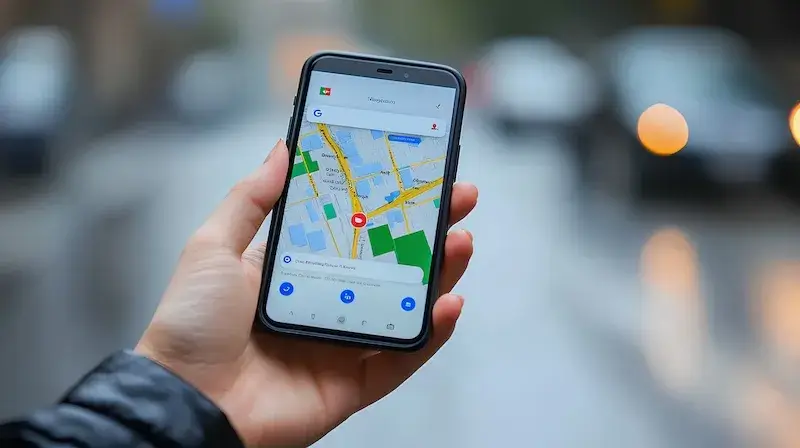
Dodawanie pinezki w Google Maps na telefonie jest równie proste jak na komputerze i wymaga jedynie kilku kroków. Po pierwsze, należy otworzyć aplikację Google Maps na swoim smartfonie i upewnić się, że mamy aktywne połączenie z internetem. Następnie możemy skorzystać z opcji wyszukiwania lub po prostu przesunąć mapę do interesującej nas lokalizacji. Kiedy już znajdziemy odpowiednie miejsce, wystarczy dotknąć ekranu w tym miejscu przez kilka sekund, aż pojawi się czerwona pinezka. Po dodaniu pinezki możemy zobaczyć szczegóły dotyczące tej lokalizacji oraz mieć możliwość dodania własnych informacji takich jak nazwa czy opis miejsca. Warto również zwrócić uwagę na możliwość dodania zdjęcia lub oceny tego miejsca, co może być przydatne dla innych użytkowników aplikacji. Po zakończeniu edycji wystarczy kliknąć przycisk zapisz lub dodaj, aby nasze oznaczenie zostało zapisane w aplikacji.
Jak dodać pinezkę w Google Maps i udostępnić ją innym

Jeżeli chcemy nie tylko dodać pinezkę w Google Maps, ale także udostępnić ją innym osobom, proces ten jest bardzo prosty i intuicyjny. Po dodaniu pinezki do wybranego miejsca zgodnie z wcześniejszymi wskazówkami, warto zwrócić uwagę na opcję udostępniania lokalizacji. W aplikacji mobilnej lub na stronie internetowej możemy znaleźć przycisk „Udostępnij”, który pozwala na przesłanie linku do naszej pinezki przez różne platformy społecznościowe czy komunikatory. Możemy również skopiować link i wysłać go bezpośrednio do wybranych osób poprzez wiadomość e-mail lub SMS. Umożliwia to innym użytkownikom łatwe dotarcie do oznaczonego miejsca oraz zapoznanie się z dodatkowymi informacjami, które zamieściliśmy przy naszej pinezce. Dodatkowo warto zaznaczyć, że jeśli chcemy, aby nasza pinezka była widoczna publicznie dla wszystkich użytkowników Google Maps, musimy upewnić się, że ustawienia prywatności są odpowiednio skonfigurowane.
Jak dodać pinezkę w Google Maps i edytować ją później
Kiedy już dodamy pinezkę w Google Maps, istnieje możliwość jej edytowania w przyszłości, co jest bardzo praktyczne i pozwala na aktualizację informacji o danym miejscu. Aby to zrobić, należy ponownie otworzyć aplikację Google Maps i przejść do sekcji „Twoje miejsca”, gdzie znajdziemy wszystkie zapisane lokalizacje oraz dodane pinezki. Wybierając interesującą nas pinezkę, możemy zobaczyć jej szczegóły oraz dostępne opcje edycji. Klikając na ikonę edycji lub przycisk „Zmień”, uzyskujemy dostęp do formularza, w którym możemy zmienić nazwę miejsca, dodać nowe zdjęcia czy zaktualizować opis. Jest to szczególnie ważne w przypadku miejsc, które mogą ulegać zmianom – np. restauracje zmieniają menu czy godziny otwarcia. Po dokonaniu zmian wystarczy kliknąć przycisk zapisz lub aktualizuj i nasze nowe informacje zostaną zapisane w systemie Google Maps.
Jak dodać pinezkę w Google Maps i korzystać z niej nawigacyjnie
Dodanie pinezki w Google Maps to nie tylko sposób na oznaczenie interesującego miejsca, ale także doskonała funkcja, która ułatwia nawigację. Po dodaniu pinezki możemy z niej korzystać jako punktu odniesienia podczas planowania trasy. Aby to zrobić, wystarczy kliknąć na dodaną pinezkę, co spowoduje wyświetlenie szczegółów lokalizacji. W tym miejscu znajdziemy opcję „Nawiguj do”, która po kliknięciu uruchomi funkcję nawigacji. Google Maps automatycznie obliczy najdogodniejszą trasę do naszej pinezki, uwzględniając aktualne warunki drogowe oraz preferencje dotyczące transportu, takie jak jazda samochodem, pieszo czy komunikacją publiczną. Warto również zaznaczyć, że aplikacja oferuje różne opcje trasy, co pozwala na wybór najbardziej optymalnej drogi w zależności od naszych potrzeb. Dodatkowo, podczas nawigacji możemy otrzymywać powiadomienia o zmianach w ruchu drogowym oraz sugestie dotyczące alternatywnych tras.
Jak dodać pinezkę w Google Maps i organizować ulubione miejsca
Dodawanie pinezek w Google Maps to świetny sposób na organizowanie ulubionych miejsc, które chcemy odwiedzić lub które już odwiedziliśmy. Po dodaniu pinezki do konkretnej lokalizacji możemy przypisać jej różne etykiety lub kategorie, co ułatwi późniejsze odnalezienie danego miejsca. Na przykład możemy oznaczyć restauracje jako „ulubione”, a miejsca do zwiedzania jako „do odwiedzenia”. Aby to zrobić, wystarczy otworzyć szczegóły dodanej pinezki i skorzystać z opcji edytowania, gdzie możemy dodać odpowiednie etykiety. Dodatkowo Google Maps umożliwia tworzenie list miejsc, co jest bardzo przydatne w przypadku planowania wyjazdów czy weekendowych wypadów. Możemy stworzyć listę „Miejsca do odwiedzenia w Warszawie” czy „Najlepsze kawiarnie w Krakowie”, co pozwoli nam łatwo zarządzać naszymi planami podróżniczymi. Dzięki tej funkcji mamy możliwość szybkiego dostępu do naszych ulubionych miejsc oraz dzielenia się nimi z innymi użytkownikami poprzez udostępnianie listy.
Jak dodać pinezkę w Google Maps i korzystać z trybu offline
Warto wiedzieć, że Google Maps oferuje również możliwość korzystania z dodanych pinezek w trybie offline, co jest niezwykle przydatne podczas podróży w miejscach o ograniczonym dostępie do internetu. Aby móc korzystać z tej funkcji, należy wcześniej pobrać mapy interesującego nas obszaru. W tym celu wystarczy otworzyć aplikację Google Maps i przejść do sekcji „Offline maps”, gdzie możemy wybrać obszar do pobrania. Po zapisaniu mapy będziemy mogli korzystać z wszystkich funkcji aplikacji, w tym z dodanych pinezek nawet bez połączenia z internetem. To oznacza, że będziemy mogli łatwo odnaleźć nasze oznaczone miejsca oraz korzystać z nawigacji bez obaw o brak sygnału komórkowego. Warto jednak pamiętać o regularnym aktualizowaniu pobranych map, aby mieć pewność, że informacje są zawsze aktualne.
Jak dodać pinezkę w Google Maps i oceniać miejsca
Po dodaniu pinezki w Google Maps mamy również możliwość oceniania odwiedzonych miejsc oraz pisania recenzji, co jest istotnym elementem społecznościowym tej aplikacji. Kiedy klikniemy na naszą pinezkę i przejdziemy do szczegółów lokalizacji, znajdziemy opcję oceny miejsca w skali od 1 do 5 gwiazdek oraz możliwość napisania krótkiej recenzji. Dzięki temu możemy podzielić się swoimi doświadczeniami z innymi użytkownikami Google Maps oraz pomóc im w wyborze odpowiednich miejsc do odwiedzenia. Ocenianie miejsc nie tylko wpływa na ich widoczność w aplikacji, ale także pomaga właścicielom lokali lepiej zrozumieć potrzeby swoich klientów i dostosować ofertę do ich oczekiwań. Warto pamiętać o tym, aby nasze recenzje były szczere i konstruktywne – dzięki temu będą one bardziej wartościowe dla innych użytkowników.
Jak dodać pinezkę w Google Maps i korzystać z jej historii
Google Maps umożliwia również przeglądanie historii dodanych pinezek oraz miejsc, które odwiedziliśmy wcześniej. Jest to bardzo przydatna funkcja dla osób często podróżujących lub eksplorujących nowe tereny. Aby uzyskać dostęp do historii swoich lokalizacji, wystarczy przejść do sekcji „Twoje miejsca” i wybrać zakładkę „Historia”. Tam znajdziemy wszystkie zapisane lokalizacje oraz daty ich odwiedzin. Możemy również przeglądać mapy według kategorii – takich jak restauracje czy atrakcje turystyczne – co ułatwia odnalezienie interesujących miejsc w przyszłości. Historia naszych lokalizacji może być także pomocna podczas planowania kolejnych wyjazdów lub spotkań ze znajomymi. Dzięki temu możemy szybko przypomnieć sobie miejsca, które nam się podobały lub które chcielibyśmy ponownie odwiedzić.
Jak dodać pinezkę w Google Maps i integrować ją z innymi aplikacjami
Dzięki rozwojowi technologii mobilnych oraz integracji różnych aplikacji możliwe jest łączenie Google Maps z innymi narzędziami używanymi przez użytkowników na co dzień. Dodając pinezkę w Google Maps możemy łatwo udostępniać ją innym aplikacjom takim jak Facebook czy Instagram poprzez opcję udostępniania linku do naszej lokalizacji. Możemy również korzystać z różnych aplikacji planujących podróże czy organizujących wydarzenia, które pozwalają na synchronizację danych z Google Maps. Przykładowo wiele aplikacji turystycznych umożliwia importowanie oznaczonych miejsc bezpośrednio z naszego konta Google Maps, co ułatwia planowanie wyjazdów oraz tworzenie itinerariów podróży.
Jak dodać pinezkę w Google Maps i wykorzystać ją podczas podróży służbowej
Dla osób podróżujących służbowo dodawanie pinezek w Google Maps może okazać się niezwykle pomocne przy organizowaniu spotkań oraz wizyt u klientów czy partnerów biznesowych. Dzięki możliwości oznaczania ważnych lokalizacji możemy łatwo zaplanować trasę między różnymi punktami oraz uniknąć zbędnego stresu związane ze znalezieniem właściwego adresu na miejscu. Po dodaniu pinezki warto skorzystać z opcji tworzenia list miejsc związanych ze spotkaniami służbowymi – dzięki temu będziemy mieli wszystkie istotne adresy zgromadzone w jednym miejscu i łatwo dostępne podczas podróży. Dodatkowo warto pamiętać o możliwości dodawania notatek przy każdej lokalizacji – możemy zapisać informacje dotyczące kontaktów czy szczegółów spotkania bezpośrednio przy danej pinezce.